Taller de Informática I

Taller de Informática I · Unidad 1

Redes Informáticas

Una guía visual para comprender qué son las redes informáticas, cómo se clasifican, cómo funciona Internet, qué es el protocolo TCP/IP y qué servicios ofrecen la Web y las intranets.

  • Clase 4
  • Redes Informáticas
  • Internet y TCP/IP

Concepto fundamental

¿Qué es una red informática?

Una red informática está compuesta por un conjunto de equipos informáticos conectados entre sí mediante distintos elementos de conexión, tales como cables, tarjetas de red, dispositivos inalámbricos, etc. La función principal de una red es permitir a los usuarios compartir recursos: software (programas y datos) y hardware (impresoras, escáneres, etc.).

Elementos de conexión

Las redes utilizan distintos medios para interconectar equipos según la distancia y el entorno: cables de par trenzado, fibra óptica, señales inalámbricas (Wi-Fi) y dispositivos intermedios como switches y routers.

Ejemplo: La red de un aula conecta todas las PCs con cables o Wi-Fi para compartir la impresora y el acceso a Internet.

Recursos de software compartidos

Una red permite que varias computadoras accedan a los mismos programas y datos sin necesidad de copiarlos en cada equipo. Esto facilita la colaboración y el trabajo en equipo.

Ejemplo: Un servidor de archivos guarda los documentos de toda una empresa para que cualquier empleado pueda accederlos.

Recursos de hardware compartidos

Los dispositivos físicos como impresoras, escáneres o discos de almacenamiento pueden ser compartidos entre todos los usuarios de la red, reduciendo costos y aumentando la eficiencia.

Ejemplo: Una sola impresora conectada a la red puede ser usada por todos los equipos de una oficina.

¿Por qué son importantes las redes?

Las redes informáticas revolucionaron la manera en que trabajamos, estudiamos y nos comunicamos. Sin ellas, no existiría Internet, el correo electrónico, las videollamadas ni el acceso remoto a la información. Hoy prácticamente toda actividad digital depende de una red.

Clasificación por configuración

Redes Cliente/Servidor e Igual a Igual

Dependiendo de cómo están configurados los equipos, una red puede organizarse de dos formas: con roles fijos entre clientes y servidores, o con equipos que cumplen ambos roles al mismo tiempo.

Modelo jerárquico

Red Cliente/Servidor

En una red cliente/servidor existen dos tipos de equipos con roles bien diferenciados. Las estaciones de trabajo (clientes) solicitan información y servicios a los equipos servidores, que los proveen de forma centralizada.

  • Clientes: solicitan datos, impresión de documentos, correo electrónico, etc.
  • Servidores: responden a las solicitudes y gestionan los recursos compartidos.
  • Administrador de red: persona encargada de configurar, gestionar usuarios y garantizar la seguridad de la red.

Cuando hay muchos recursos, es habitual tener servidores dedicados: uno de archivos, otro de impresoras, otro de correo, etc. Los servidores dedicados son más eficientes que los que tienen múltiples tareas asignadas.

Ejemplo: La red de una empresa con 50 empleados: cada PC (cliente) se conecta a un servidor central que provee almacenamiento, correo electrónico e impresión.

Modelo descentralizado

Red Igual a Igual (Peer to Peer)

En una red igual a igual (o peer to peer, P2P) todos los equipos pueden ser cliente y servidor al mismo tiempo. No existen equipos clientes exclusivos ni servidores dedicados.

  • Cada equipo decide qué recursos comparte con el resto.
  • No suele existir un administrador de red centralizado.
  • Es el usuario de cada PC quien decide qué compartir y qué no.

Este modelo es más sencillo de implementar y económico, pero menos seguro y escalable que el modelo cliente/servidor. Es ideal para grupos pequeños.

Ejemplo: Cuatro computadoras en una casa conectadas entre sí: cualquiera puede compartir sus archivos o impresora con las demás.

Servidor de archivos

Almacena y gestiona los archivos de todos los usuarios de la red. Permite acceder, modificar y hacer copias de seguridad de documentos de forma centralizada.

Servidor de impresión

Gestiona las solicitudes de impresión de todos los clientes y las distribuye entre las impresoras disponibles, optimizando su uso.

Servidor de correo electrónico

Recibe, almacena y distribuye los mensajes de correo electrónico de todos los usuarios de la red o de una organización.

Clasificación por distancia

Redes de Área Local y de Área Extensa

Según la distancia que separa a los equipos que forman la red, hablamos de redes locales (LAN) o redes extensas (WAN). Esta distinción determina los medios de conexión utilizados y la complejidad de la infraestructura.

Corta distancia

LAN · Red de Área Local

En una red de área local (Local Area Network, LAN) los equipos están conectados a poca distancia, generalmente dentro de un mismo edificio o campus.

  • Límite geográfico: hasta unos pocos kilómetros.
  • Alta velocidad de transferencia de datos.
  • Bajo costo de implementación.
  • Fácil de administrar y mantener.

Ejemplos: Los equipos de una oficina, un aula, un supermercado, un hospital o un campus universitario.

Larga distancia

WAN · Red de Área Extensa

Una red de área extensa (Wide Area Network, WAN) conecta equipos separados por decenas, cientos o miles de kilómetros. Puede interconectar múltiples LANs entre sí.

  • Alcance geográfico: ciudades, países o continentes.
  • Utiliza infraestructura de telecomunicaciones (fibra óptica, satélites).
  • Mayor complejidad y costo que una LAN.
  • Velocidad variable según el medio de conexión.

Ejemplo: Una empresa con oficinas en Buenos Aires, Córdoba y Rosario instala una LAN en cada sede e interconecta las tres formando una WAN.

Tipos intermedios: MAN

Entre la LAN y la WAN existe un tipo intermedio: la MAN (Metropolitan Area Network), que cubre una ciudad o área metropolitana. Por ejemplo, la red que conecta todas las sucursales de un banco dentro de una misma ciudad. Las MAN suelen usar fibra óptica y son administradas por proveedores de telecomunicaciones.

La red de redes

Internet

Internet es la red más grande del mundo: interconecta millones de computadoras repartidas por todo el planeta. Es el resultado de conectar entre sí prácticamente todas las redes existentes, por eso se la conoce como "la red de redes".

Medios físicos

Internet usa distintos medios físicos para transmitir información a través del mundo: líneas telefónicas, fibra óptica, enlaces vía satélite y ondas terrestres (Wi-Fi, datos móviles).

Backbone

El núcleo de Internet es el backbone (columna vertebral): una serie de supercomputadoras conectadas por enlaces de altísima velocidad, también llamadas superautopistas de la información.

Nodos de conexión

Cuando la información viaja de un equipo a otro, pasa por computadoras intermedias llamadas nodos de conexión, que controlan el tráfico y determinan el camino más rápido.

Estructura jerárquica

Cómo se organiza Internet

Internet tiene una estructura jerárquica en capas:

  1. Backbone: supercomputadoras de alta velocidad en ciudades clave del mundo.
  2. Redes nacionales y regionales: conectadas al backbone, cubren países o regiones.
  3. Proveedores de acceso a Internet (ISP): empresas que brindan conexión a usuarios finales.
  4. Usuarios finales: computadoras domésticas, empresas, instituciones.

Cómo viaja la información

Paquetes de datos

Cuando una computadora envía un mensaje a otra por Internet, ese mensaje se divide en pequeños fragmentos llamados paquetes. Cada paquete puede viajar por un camino diferente y, al llegar al destino, son recompuestos en el orden correcto para reconstruir el mensaje original.

  • Los paquetes viajan por el camino más rápido disponible.
  • Los nodos controlan el tráfico y redirigen los paquetes.
  • La mayoría de los paquetes pasan por el backbone.

1. Proveedor de acceso (ISP)

Para conectarse a Internet, cualquier persona necesita contratar un servicio a un proveedor de acceso a Internet (ISP, por sus siglas en inglés). El servidor del ISP es el enlace entre la computadora del usuario e Internet. Los ISP suelen ofrecer además correo electrónico, alojamiento web y otros servicios.

2. Conexión y transmisión

Una vez conectado, los datos enviados o recibidos viajan en forma de paquetes a través de los distintos nodos de la red hasta llegar al destino. No es necesario pertenecer a una LAN o WAN para conectarse: cualquier PC puede hacerlo directamente a través de su ISP.

3. Acceso a servicios

Internet es la infraestructura que permite acceder a servicios como la World Wide Web, el correo electrónico, las videollamadas, los servicios en la nube y las redes sociales. Todos estos servicios usan Internet como canal de comunicación.

El lenguaje de Internet

El Protocolo TCP/IP

Para que dos equipos puedan comunicarse por una red, deben hablar el mismo "idioma": usar un conjunto de normas que garanticen que los mensajes lleguen correctamente. Ese conjunto de normas se llama protocolo.

Definición

¿Qué es TCP/IP?

TCP/IP es el protocolo estándar de Internet. Combina dos protocolos complementarios:

  • TCP (Transmission Control Protocol): garantiza que los paquetes lleguen correctamente y en orden. Si alguno se pierde, lo solicita nuevamente.
  • IP (Internet Protocol): se encarga del direccionamiento y el encaminamiento, es decir, saber a qué equipo va dirigido cada paquete y por qué ruta enviarlo.

Juntos, garantizan que el mensaje enviado por una computadora llegue correctamente a la computadora de destino, sin importar el tipo de equipo ni el sistema operativo.

Historia

Origen de TCP/IP y ARPAnet

TCP/IP fue desarrollado en 1973 por el informático estadounidense Vinton Cerf para un proyecto de la ARPA (Advanced Research Projects Agency), agencia del Departamento de Defensa de los Estados Unidos.

El objetivo original era interconectar computadoras de distintas universidades e institutos de investigación. Así nació ARPAnet, considerado el antecesor directo de Internet.

Hoy, TCP/IP permite que todas las computadoras del mundo conectadas a Internet se comuniquen entre sí, con independencia de su tipo o sistema operativo.

Dirección IP

Cada equipo conectado a Internet tiene una dirección IP (Internet Protocol): un identificador numérico único que permite que los paquetes sepan a dónde dirigirse. Es como el número de una casa en la calle: sin él, nadie podría entregarte un mensaje. Por ejemplo, una dirección IPv4 tiene el formato 192.168.1.1.

Servicio estrella de Internet

La World Wide Web (WWW)

La World Wide Web (WWW o simplemente "la Web") es el servicio de Internet que más transformó la forma en que accedemos a la información. Sin embargo, es importante no confundirla con Internet: la Web es un servicio que funciona sobre Internet.

¿Qué es la Web?

La WWW permite buscar y acceder a una gran cantidad de información multimedia (textos, imágenes, sonidos, animaciones y videos) almacenada en servidores de páginas web distribuidos por todo el mundo.

Navegadores web

Para acceder a la Web los usuarios utilizan programas llamados navegadores (o exploradores web). Los más conocidos son Google Chrome, Mozilla Firefox, Microsoft Edge y Safari.

Páginas web e hipervínculos

La información en la Web se presenta en páginas web conectadas entre sí mediante hipervínculos (links). Al hacer clic en un enlace, el navegador solicita al servidor correspondiente la página enlazada.

Historia

Origen de la WWW

La World Wide Web fue creada por el informático británico Timothy Berners-Lee en 1989, mientras trabajaba en el CERN (Organización Europea para la Investigación Nuclear). Su objetivo inicial era facilitar el intercambio de información científica entre investigadores de distintos países.

Su aparición fue el acontecimiento que más impulsó el uso masivo de Internet, transformándolo de una herramienta académica y militar en un recurso de uso cotidiano para toda la sociedad.

Internet ≠ Web

Diferencia clave

Muchas personas usan "Internet" y "Web" como sinónimos, pero son conceptos distintos:

  • Internet: es la infraestructura física y lógica que conecta millones de redes en todo el mundo.
  • Web (WWW): es un servicio que funciona sobre Internet, basado en páginas con hipervínculos.

Otros servicios que también usan Internet son: el correo electrónico (e-mail), la transferencia de archivos (FTP), las videollamadas y la mensajería instantánea.

Redes internas organizacionales

Intranets

Una intranet es una red interna que ofrece a los usuarios de una organización los mismos servicios que Internet (correo electrónico, transferencia de archivos, páginas web, etc.) pero de forma privada y controlada.

Concepto

¿Qué es una intranet?

Una intranet replica los servicios de Internet dentro de una organización: los empleados pueden acceder a páginas internas, enviar correos, compartir archivos y más, sin necesidad de salir a Internet.

  • Usa los mismos protocolos que Internet (TCP/IP, HTTP).
  • El acceso está restringido a los miembros de la organización.
  • Puede ser pública o privada según si permite acceso externo.

Ejemplo: El portal interno de una universidad donde los alumnos acceden a notas, materiales de estudio y avisos institucionales.

Tipos

Intranet pública vs. privada

Una intranet puede configurarse de dos maneras según el nivel de acceso que permita desde el exterior:

  • Intranet privada: solo se puede acceder desde equipos físicamente dentro de la red de la organización. Es la más segura.
  • Intranet pública (o extranet): permite el acceso desde Internet a usuarios autorizados (por ejemplo, empleados que trabajan desde casa usando una VPN o usuario y contraseña).

Ejemplo: El sistema de gestión académica de una institución al que los docentes acceden desde cualquier lugar con usuario y contraseña.

Intranet vs. Internet

Aunque una intranet usa la misma tecnología que Internet, su contenido y servicios son exclusivos de la organización. Es como tener un "Internet privado" accesible solo para quienes pertenecen a esa red. Muchas empresas grandes usan intranets para publicar manuales, noticias internas, formularios y sistemas de gestión solo accesibles para sus empleados.

El hardware de la red

Dispositivos de red: módem, router y switch

Cuando nos conectamos a Internet desde casa o en una oficina, hay varios dispositivos trabajando en conjunto para que eso sea posible. Conocerlos permite entender qué hace cada uno y qué hacer cuando algo falla.

Módem

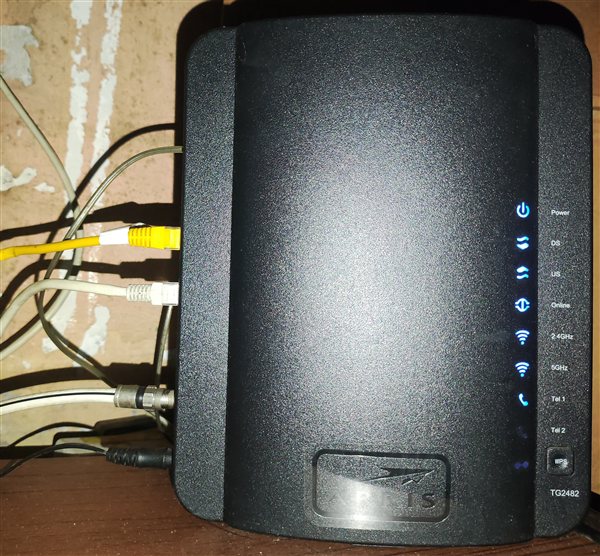
El módem (modulador-demodulador) es el dispositivo que conecta la red doméstica u organizacional con la red del proveedor de Internet (ISP). Convierte la señal digital de la computadora en una señal apta para viajar por el medio físico contratado (cable coaxial, fibra óptica, línea telefónica).

Analogía: Es la "puerta de entrada" entre tu casa y la red de la calle. Sin él, no hay conexión a Internet.

Router

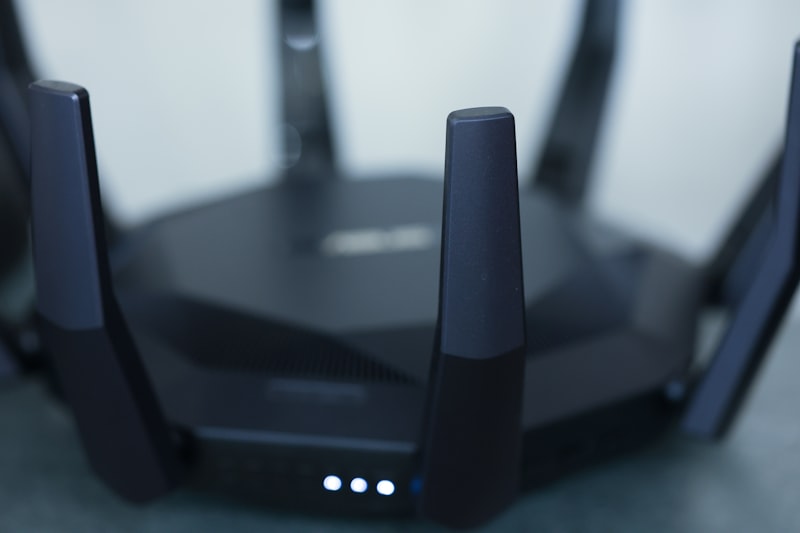
El router (enrutador) distribuye la conexión a Internet entre todos los dispositivos de la red local: computadoras, celulares, tablets, smart TVs, etc. También asigna una dirección IP a cada dispositivo y decide por qué camino enviar cada paquete de datos.

Analogía: Es el "cartero" de la red: recibe los paquetes y los entrega al dispositivo correcto dentro de tu casa u oficina.

Switch

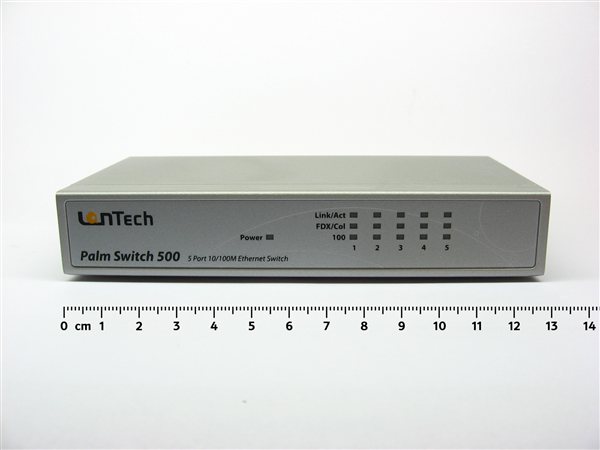
El switch (conmutador) es un dispositivo que interconecta varios equipos dentro de una red local mediante cables. A diferencia del router, no gestiona la conexión a Internet: su función es distribuir el tráfico entre los equipos de la misma red de forma eficiente.

Analogía: Es la "regleta de conexiones" de la red: permite conectar muchos equipos entre sí con cables dentro de una oficina.

Conexión por cable

Cable Ethernet (RJ-45)

El cable Ethernet es el medio de conexión más habitual en redes locales. Transmite datos a alta velocidad y con gran estabilidad. El conector que se usa se llama RJ-45 y se parece a un conector telefónico más ancho.

  • Velocidad: hasta 1 Gbps o más en cables modernos.
  • Estabilidad: no se ve afectado por interferencias.
  • Ideal para: computadoras de escritorio, smart TVs, consolas de juego.

Cuándo usarlo: Cuando necesitás la máxima velocidad y estabilidad, por ejemplo para videollamadas, juegos online o descargas grandes.

Conexión inalámbrica

Wi-Fi

El Wi-Fi permite conectarse a la red sin cables, usando ondas de radio. El router emite una señal inalámbrica que los dispositivos con adaptador Wi-Fi pueden detectar y usar para acceder a la red.

  • Comodidad: permite moverse libremente sin cables.
  • Velocidad: generalmente menor que el cable, variable según la distancia y obstáculos.
  • Interferencias: paredes, microondas y otros dispositivos pueden afectar la señal.
  • Ideal para: celulares, laptops, tablets.

Consejo: Cuanto más lejos estés del router y más paredes haya de por medio, más débil será la señal Wi-Fi.

Cable vs. Wi-Fi: ¿cuál conviene?

El cable Ethernet siempre ofrece mayor velocidad, menor latencia y más estabilidad que el Wi-Fi. Si podés conectarte por cable, es la mejor opción para tareas que exigen rendimiento. El Wi-Fi es ideal cuando necesitás movilidad o cuando el cableado no es práctico. En muchos hogares y oficinas se usan ambos: cable para los equipos fijos y Wi-Fi para los móviles.

¿Por qué a veces va lento?

Velocidad de conexión y ancho de banda

La velocidad con la que viajan los datos por una red es uno de los factores que más impacta en la experiencia del usuario. Entender qué la determina ayuda a tomar mejores decisiones y a identificar problemas.

Ancho de banda

El ancho de banda es la cantidad máxima de datos que puede transmitirse por una conexión en un momento dado. Se mide en bits por segundo (bps) y sus múltiplos: Kbps, Mbps, Gbps.

Analogía: Es como el ancho de una cañería: cuanto más ancha, más agua (datos) puede pasar al mismo tiempo.

Velocidad de descarga y subida

Las conexiones tienen dos velocidades: descarga (download), que es la velocidad a la que recibís datos desde Internet, y subida (upload), la velocidad a la que enviás datos. Generalmente la descarga es más rápida que la subida.

Ejemplo: Ver un video en YouTube usa principalmente la descarga. Subir un video a YouTube usa principalmente la subida.

Latencia (ping)

La latencia es el tiempo que tarda un paquete de datos en ir desde tu equipo hasta un servidor y volver. Se mide en milisegundos (ms). Una latencia baja es clave para videollamadas y juegos online.

Ejemplo: Un ping de 10 ms es excelente; uno de 200 ms produce "lag" perceptible en videollamadas o juegos.

Referencia práctica

¿Cuántos Mbps necesito?

  • 1–5 Mbps: navegación web y correo electrónico básico.
  • 5–25 Mbps: video en HD, videollamadas, redes sociales.
  • 25–100 Mbps: streaming en 4K, varios usuarios simultáneos.
  • +100 Mbps: descargas grandes, trabajo remoto intensivo, muchos dispositivos.

Nota: El ancho de banda se comparte entre todos los dispositivos conectados. Si hay muchos al mismo tiempo, la velocidad disponible para cada uno se reduce.

Redes móviles

3G, 4G y 5G

Las redes móviles permiten conectarse a Internet desde cualquier lugar usando la antena del celular. Cada generación mejoró la velocidad:

  • 3G: velocidad básica, suficiente para texto y navegación simple.
  • 4G / LTE: velocidades similares al Wi-Fi doméstico, permite streaming de video fluido.
  • 5G: velocidades muy altas y baja latencia, ideal para aplicaciones futuras como autos autónomos y ciudades inteligentes.

La agenda telefónica de Internet

DNS y nombres de dominio

Cada dispositivo en Internet tiene una dirección IP numérica. Pero nadie recuerda números como 142.250.64.46: por eso existe el DNS, que traduce nombres fáciles de recordar en las direcciones IP que las computadoras necesitan.

Concepto

¿Qué es el DNS?

El DNS (Domain Name System, Sistema de Nombres de Dominio) es el sistema que traduce los nombres de sitios web como google.com o wikipedia.org a sus correspondientes direcciones IP, que son las que realmente usa la red para localizar los servidores.

Cuando escribís una dirección web en el navegador, tu computadora consulta un servidor DNS, que le responde con la IP del servidor correspondiente. Todo esto ocurre en fracciones de segundo, de forma invisible para el usuario.

Analogía: El DNS funciona como la agenda de contactos del teléfono: vos guardás el nombre "Mamá" y el teléfono traduce eso al número real cuando llamás. Sin la agenda, tendrías que recordar todos los números de memoria.

Estructura

¿Qué es un nombre de dominio?

Un nombre de dominio es la dirección legible que usamos para identificar sitios web. Tiene una estructura jerárquica:

  • www → subdominio (indica que es un sitio web)
  • google → nombre del dominio (la "marca")
  • .com → dominio de nivel superior (TLD)

Existen distintos tipos de TLD:

  • .com: sitios comerciales
  • .org: organizaciones sin fines de lucro
  • .edu: instituciones educativas
  • .gov: organismos gubernamentales
  • .ar, .br, .es: dominios de países (Argentina, Brasil, España)
¿Qué pasa cuando escribís una dirección web?

1. Escribís www.google.com en el navegador. 2. Tu computadora consulta al servidor DNS de tu proveedor de Internet. 3. El DNS responde con la dirección IP del servidor de Google. 4. Tu navegador se conecta a esa IP y descarga la página. Todo esto ocurre en menos de un segundo.

¿Dónde están mis archivos?

La nube (cloud computing)

Cuando guardás una foto en Google Drive o escuchás música en Spotify sin descargarla, estás usando la nube. La nube es, en realidad, una red de servidores remotos conectados a Internet donde se almacena y procesa información.

¿Qué es la nube?

"La nube" es una forma de llamar a los servicios que se ejecutan en servidores remotos accesibles por Internet, en lugar de en la computadora local. Los datos y programas no están en tu dispositivo: están en los servidores de la empresa que provee el servicio.

Analogía: En vez de guardar tus fotos en un cajón de tu casa (disco duro local), las guardás en una caja de seguridad del banco (servidor remoto) accesible desde cualquier lugar.

Almacenamiento en la nube

Permite guardar archivos en servidores remotos y acceder a ellos desde cualquier dispositivo con conexión a Internet. Los archivos están sincronizados y disponibles siempre.

Ejemplos: Google Drive, OneDrive (Microsoft), iCloud (Apple), Dropbox.

Aplicaciones en la nube

Son programas que funcionan directamente en el navegador sin necesidad de instalarlos en la computadora. El procesamiento se realiza en los servidores de la empresa, no en tu dispositivo.

Ejemplos: Google Docs, Gmail, Netflix, Spotify, Microsoft 365 online.

Ventajas

¿Por qué usar la nube?

  • Acceso desde cualquier lugar: podés ver tus archivos desde cualquier dispositivo con Internet.
  • Respaldo automático: si se rompe tu computadora, tus archivos siguen seguros en la nube.
  • Colaboración: varias personas pueden trabajar en el mismo documento al mismo tiempo.
  • Sin necesidad de hardware propio: no hace falta comprar un disco externo costoso.

Consideraciones

Limitaciones a tener en cuenta

  • Requiere Internet: sin conexión, no podés acceder a tus archivos (salvo que estén sincronizados localmente).
  • Privacidad: tus archivos están en servidores de terceros. Es importante usar contraseñas seguras y servicios confiables.
  • Espacio gratuito limitado: la mayoría de los servicios ofrecen un espacio gratuito (15 GB en Google Drive) y cobran por más.
  • Dependencia del proveedor: si el servicio cierra o falla, podría afectar el acceso a tus datos.

Protegerse en el mundo digital

Seguridad básica en redes

Conectarse a una red, especialmente a Internet, implica exponerse a riesgos. Conocer las amenazas más comunes y las medidas básicas de protección es fundamental para cuidar nuestra información y privacidad.

Amenazas comunes

Riesgos al conectarse

  • Redes Wi-Fi públicas inseguras: las redes abiertas de cafés, aeropuertos o plazas pueden ser interceptadas por terceros. Nunca realices operaciones bancarias o accedas a información sensible desde una red pública no confiable.
  • Contraseñas débiles: una contraseña simple es fácil de adivinar o descifrar. Usar siempre contraseñas largas y únicas para cada servicio reduce el riesgo.
  • Phishing: correos o sitios web falsos que imitan a empresas reales para robar contraseñas o datos bancarios.
  • Malware: programas maliciosos (virus, ransomware, spyware) que pueden instalarse si descargás archivos de fuentes desconocidas.

Buenas prácticas

Cómo protegerse

  • Contraseña segura en el Wi-Fi: siempre configurá una contraseña robusta en tu router. Usá el protocolo de seguridad WPA2 o WPA3 (evitá WEP, que es obsoleto e inseguro).
  • No te conectes a redes desconocidas: si debés usar una red pública, evitá ingresar contraseñas o hacer transacciones.
  • Mantené el software actualizado: las actualizaciones del sistema operativo y del navegador corrigen vulnerabilidades de seguridad.
  • Verificá las URLs: antes de ingresar datos en un sitio, comprobá que la dirección comience con https:// (el candado indica que la conexión está cifrada).
  • Usá contraseñas distintas: no uses la misma contraseña en todos los servicios. Un gestor de contraseñas puede ayudarte.

HTTP vs. HTTPS

Cuando la dirección de un sitio comienza con HTTPS (en vez de HTTP), significa que la conexión está cifrada: los datos que enviás y recibís viajan codificados y no pueden ser leídos por terceros. Siempre verificá el candado en la barra del navegador antes de ingresar contraseñas o datos personales.

Contraseña del router

Todos los routers vienen con una contraseña por defecto (como "admin" o "1234"). Es fundamental cambiarla al instalar el dispositivo, ya que esas contraseñas por defecto son públicas y cualquiera podría acceder a tu red si no las cambiás.

Privacidad en redes sociales

Al conectarte a Internet, generás datos sobre tu comportamiento, ubicación y preferencias. Revisá la configuración de privacidad de tus cuentas y aplicaciones, y sé cuidadoso con la información personal que compartís públicamente en línea.

Regla de oro

En Internet, si algo parece demasiado bueno para ser verdad, probablemente no lo sea. Ante la duda sobre un enlace, un correo o un archivo, la mejor decisión es no hacer clic y verificar primero. La seguridad digital empieza por el sentido común.

Cierre de la clase

Ideas clave para llevar

Un repaso de los conceptos más importantes de la Clase 4, con preguntas para abrir el debate en clase.

Término Definición breve Ejemplo
Red informática Conjunto de equipos conectados para compartir recursos La red de un aula o de una empresa
Red cliente/servidor Red con roles diferenciados: clientes solicitan y servidores proveen La red de una empresa con servidor central
Red igual a igual (P2P) Todos los equipos pueden ser cliente y servidor a la vez PCs de una casa compartiendo archivos
LAN Red de área local, corta distancia Red de una oficina, campus, aula
WAN Red de área extensa, grandes distancias Red entre oficinas de distintas ciudades
Internet "La red de redes", conecta millones de computadoras en todo el mundo La red global que usamos a diario
Backbone Columna vertebral de Internet: conexiones de altísima velocidad Fibra óptica intercontinental
TCP/IP Protocolo estándar que regula la comunicación en Internet El "idioma" que hablan todas las computadoras en Internet
WWW Sistema de páginas web interconectadas accesible por Internet Los sitios web que visitamos con el navegador
Intranet Red interna que ofrece servicios similares a Internet Portal interno de una empresa o universidad
Módem Conecta la red local con el proveedor de Internet El aparato que te da el ISP para conectarte
Router Distribuye la conexión a Internet entre los dispositivos de la red El dispositivo Wi-Fi de casa u oficina
Ancho de banda Capacidad máxima de transmisión de datos de una conexión Los Mbps de tu plan de Internet
Latencia (ping) Tiempo que tarda un paquete en ir y volver entre dos puntos El "lag" en videollamadas o juegos online
DNS Sistema que traduce nombres de dominio a direcciones IP Convierte "google.com" en la IP real del servidor
Nombre de dominio Dirección legible de un sitio web google.com, wikipedia.org, unc.edu.ar
La nube (cloud) Servidores remotos accesibles por Internet para almacenar y procesar datos Google Drive, OneDrive, Netflix, Spotify
HTTPS Protocolo de comunicación web con cifrado de seguridad El candado en la barra del navegador

Ideas clave

  • Una red permite compartir recursos de software y hardware entre equipos conectados.
  • Las redes cliente/servidor tienen roles fijos; las P2P son descentralizadas.
  • LAN = red local; WAN = red extensa entre ciudades o países.
  • Internet es la interconexión de todas las redes del mundo: la "red de redes".
  • TCP/IP es el protocolo que permite la comunicación entre cualquier equipo en Internet.
  • La WWW es un servicio que usa Internet, no es lo mismo que Internet.
  • El módem conecta con el ISP; el router distribuye la conexión dentro de la red local.
  • El cable Ethernet es más estable y rápido que el Wi-Fi; el Wi-Fi ofrece movilidad.
  • El ancho de banda mide la capacidad de la conexión; la latencia mide su velocidad de respuesta.
  • El DNS traduce nombres como "google.com" en direcciones IP que la red puede usar.
  • La nube son servidores remotos que almacenan datos y ejecutan aplicaciones vía Internet.
  • HTTPS cifra la comunicación web: siempre verificar el candado antes de ingresar datos.

Para abrir el intercambio en clase

  • ¿Qué diferencia hay entre Internet y la World Wide Web?
  • ¿Por qué una empresa grande preferiría una red cliente/servidor en vez de una igual a igual?
  • ¿Cuándo usarías cable Ethernet y cuándo Wi-Fi?
  • ¿Qué riesgos tiene conectarse a una red Wi-Fi pública?
  • ¿Qué ventajas y desventajas tiene guardar archivos en la nube?
  • ¿Qué pasa si el backbone de Internet falla en una región?
"La seguridad en Internet empieza por el sentido común: una buena contraseña, verificar el candado en el navegador y desconfiar de lo que parece demasiado bueno para ser verdad son los mejores escudos digitales."

Recursos multimedia

Videos recomendados

Material audiovisual para reforzar y ampliar los conceptos vistos en clase.