Taller de Informática I

Taller de Informática I · Unidad 1

Sistemas Operativos y Windows

Una guía visual para comprender qué es un sistema operativo, cuáles son los más utilizados, cómo está organizado el escritorio de Windows y cómo trabajar con ventanas de manera eficiente.

  • Clase 2
  • Sistemas Operativos
  • Escritorio y ventanas

Concepto central

¿Qué es un Sistema Operativo?

Es el conjunto de programas que permite la administración de los recursos de una computadora. Estos programas comienzan a trabajar apenas se enciende el equipo, ya que gestionan el hardware desde los niveles más básicos y permiten además la interacción con el usuario.

Interfaz al usuario

Provee el entorno visual e interactivo a través del cual el usuario puede comunicarse con la computadora y ejecutar acciones de forma intuitiva.

Ejemplo: El escritorio de Windows con sus íconos y menús es la interfaz que ofrece el sistema operativo al usuario.

Administración de archivos

Organiza, lee, escribe y protege los archivos y carpetas almacenados en el equipo, manteniendo el orden del sistema de almacenamiento.

Ejemplo: Cuando guardás un documento en "Mis Documentos", el SO decide dónde lo almacena en el disco y cómo recuperarlo después.

Administración de tareas

Permite ejecutar varios programas al mismo tiempo (multitarea), distribuyendo los recursos del sistema entre ellos de forma eficiente.

Ejemplo: Escuchar música mientras escribís un informe y descargás un archivo es posible gracias a que el SO gestiona todas esas tareas a la vez.

Soporte y utilidades

Ofrece herramientas de diagnóstico, configuración, seguridad y mantenimiento que ayudan a mantener el sistema en buen estado de funcionamiento.

Ejemplo: Windows Defender (antivirus), el desfragmentador de disco y el administrador de tareas son utilidades incluidas en el SO.

En resumen

Sin sistema operativo, el hardware de una computadora no tendría cómo recibir instrucciones ni cómo comunicarse con el usuario o con los programas de aplicación.

Panorama del mercado

Sistemas Operativos más populares

A lo largo de la historia de la informática surgieron distintos sistemas operativos. Algunos fueron diseñados para uso profesional, otros para el consumidor común. La diferencia más visible es si tienen entorno gráfico o no.

SO sin entorno gráfico

MS-DOS

Microsoft Disk Operating System. Fue uno de los primeros sistemas operativos ampliamente utilizados en PCs. El usuario debía escribir comandos de texto para ejecutar cualquier acción, sin iconos ni ventanas.

  • Interfaz de línea de comandos
  • Base de muchos sistemas modernos
  • Precursor de Windows

SO con entorno gráfico

Microsoft Windows

El sistema operativo de interfaz gráfica más extendido en computadoras personales y entornos de trabajo. Evolucionó desde versiones simples hasta Windows 11, con mejoras constantes en usabilidad y seguridad.

  • Interfaz gráfica intuitiva
  • Compatible con la gran mayoría del software
  • Usado en hogares, empresas y educación

SO con entorno gráfico

Linux

Sistema operativo de código abierto, disponible en múltiples distribuciones (Ubuntu, Fedora, Debian, entre otras). Muy apreciado en servidores, programación y entornos donde se requiere personalización y control.

  • Gratuito y de código abierto
  • Alta estabilidad y seguridad
  • Diversas distribuciones según el uso

SO con entorno gráfico

Apple Macintosh (macOS)

Sistema operativo de Apple para sus computadoras Mac. Es reconocido por su diseño cuidado, integración con dispositivos Apple y uso en entornos creativos como diseño, música y video.

  • Exclusivo para hardware Apple
  • Interfaz pulida y coherente
  • Popular en industrias creativas
Nota

Los escritorios de los distintos sistemas operativos fueron evolucionando con el tiempo. En el caso de Windows, el avance fue desde versiones básicas hasta la actualidad con Windows 10 y 11.

Foco de la clase

Windows: el sistema operativo más utilizado

Windows es un sistema operativo de interfaz gráfica que facilita la ejecución de los comandos ya que es muy intuitivo. Permite que cualquier usuario, sin necesidad de conocimientos técnicos profundos, pueda operar una computadora de manera eficaz.

¿Por qué gráfico?

A diferencia de los sistemas basados en texto como MS-DOS, Windows permite interactuar mediante iconos, menús, ventanas y el mouse. Esto reduce la curva de aprendizaje y hace accesible la computadora a una mayor cantidad de personas.

  • Iconos en lugar de comandos
  • Navegación con el mouse
  • Ventanas para cada programa

¿Qué hace al encender la PC?

En cuanto se inicia el equipo, Windows carga sus componentes básicos, verifica el hardware disponible, lanza los servicios del sistema y presenta al usuario el escritorio: el punto de partida para toda actividad en la computadora.

  • Arranque automático del sistema
  • Detección del hardware
  • Presentación del escritorio

Entorno de trabajo

El Escritorio de Windows

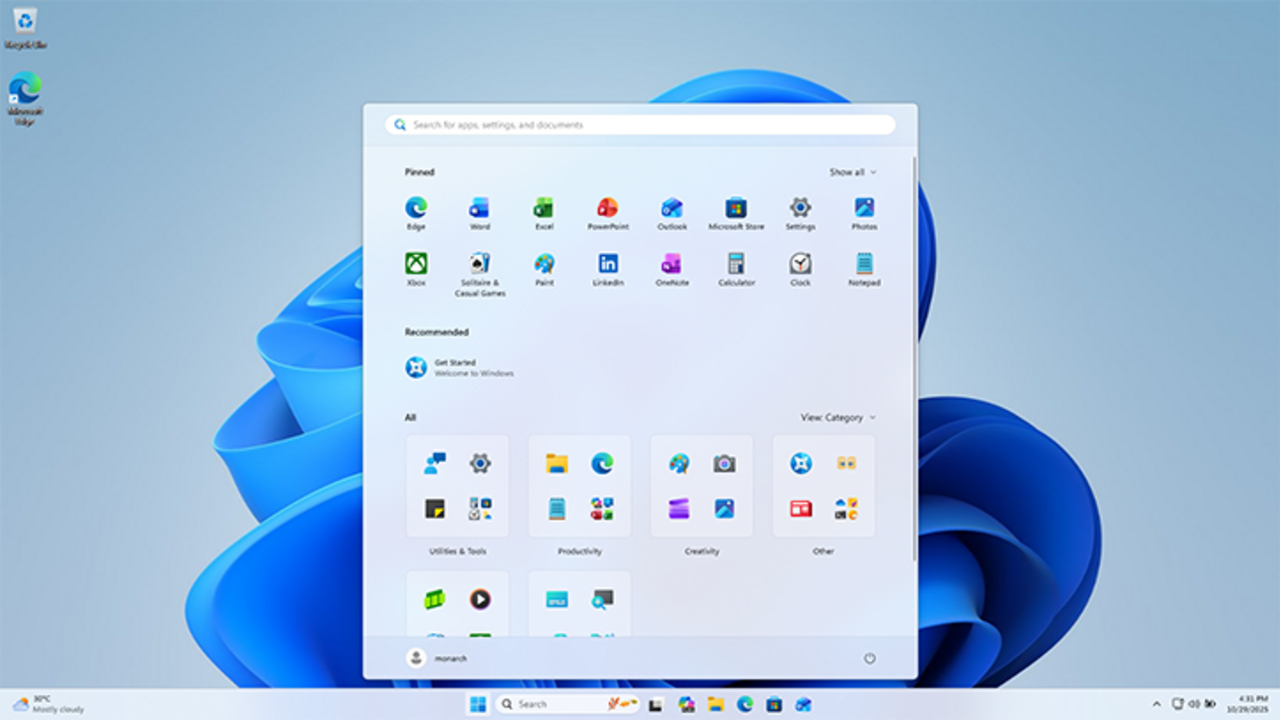
Cada vez que ingresamos a una PC aparece un elemento conocido como el escritorio. Se llama así porque puede contener todos aquellos objetos que habitualmente tenemos en un escritorio físico: carpetas, documentos, un reloj, una calculadora, fotos de fondo y más. El escritorio virtual puede personalizarse con la apariencia y funcionalidad de acuerdo a las necesidades de cada usuario.

Captura real del escritorio de Windows 11 mostrando la barra de tareas centrada con el botón Inicio, íconos en el escritorio y el fondo Bloom característico.

Botón de Inicio

Muestra al hacer clic un menú con los programas, aplicaciones y recursos del sistema para que el usuario administre correctamente su computadora.

Barra de Tareas

Muestra las aplicaciones o ventanas abiertas, el reloj del sistema y pueden aparecer otros indicadores como la impresora o el volumen del sonido.

Carpetas

Son los almacenes lógicos donde se guardan todo tipo de archivos y otras carpetas. Permiten organizar la información de manera jerárquica.

Archivos

Conjunto de datos almacenados en la PC. Pueden ser documentos, imágenes, videos, programas u otros tipos de información digital. Una carpeta especial es Mis Documentos.

Papelera de reciclaje

Área de almacenamiento para guardar los objetos eliminados. Permite recuperar archivos borrados por error antes de que se eliminen definitivamente.

Íconos

Representación gráfica de los archivos, programas y accesos directos en el escritorio y en las ventanas. Facilitan el reconocimiento visual de cada elemento.

Acceso directo

Ícono que proporciona acceso rápido a los documentos y aplicaciones más utilizados. Se caracteriza porque tiene una pequeña flecha en el ángulo inferior izquierdo.

Unidad básica de trabajo

Las Ventanas

Cada vez que ejecutamos un programa, abrimos un archivo o carpeta su contenido se muestra dentro de una ventana. Por lo tanto, las ventanas son las unidades básicas de trabajo en Windows. La multitarea permite trabajar con varias aplicaciones a la vez, es decir, varias ventanas abiertas simultáneamente, mostrándose las mismas en la barra de tareas.

Concepto

¿Qué es una ventana?

Es el contenedor visual que representa a un programa o archivo abierto. Cada ventana tiene su propia barra de título, área de contenido y botones de control. Pueden superponerse, redimensionarse y moverse libremente por la pantalla.

  • Representa un programa o archivo abierto
  • Contiene barra de título y botones de control
  • Aparece en la barra de tareas cuando está activa

Multitarea

Trabajar con varias ventanas

Windows permite tener múltiples ventanas abiertas al mismo tiempo. Esto posibilita, por ejemplo, escribir un documento mientras se consulta un navegador, o copiar datos de una planilla a otra. Cada ventana activa aparece en la barra de tareas.

  • Múltiples programas activos a la vez
  • Cambio rápido entre ventanas
  • Mayor productividad del usuario

Control del entorno

Operaciones con Ventanas

En el borde superior de toda ventana, dentro de la barra de título, se encuentran los botones de control. Permiten manejar el tamaño, la visibilidad y la posición de cada ventana en la pantalla.

Minimizar

Reduce la ventana a un botón en la barra de tareas, dejándola momentáneamente inactiva. La aplicación continúa ejecutándose en segundo plano y puede recuperarse fácilmente.

Ejemplo: Abrís el correo pero necesitás escribir en Word. Minimizás el correo para dejarlo en la barra de tareas y seguir trabajando.

Cerrar

Da cierre a la aplicación y hace desaparecer la ventana. Si el programa tiene cambios sin guardar, generalmente pregunta si desea guardarlos antes de cerrarse.

Ejemplo: Terminaste de navegar. Cerrás el navegador y el programa deja de ejecutarse, liberando memoria del sistema.

Cambiar tamaño

Windows permite modificar manualmente el tamaño de una ventana cuando está en modo normal (no maximizada). Se puede cambiar horizontal, vertical o diagonalmente, señalando uno de los bordes y arrastrando el puntero del mouse.

Ejemplo: Querés ver dos ventanas lado a lado: reducís cada una arrastrando su borde lateral hacia el centro de la pantalla.

Mover ventanas

Las ventanas pueden moverse dentro de la pantalla. La manera de hacerlo es arrastrando desde la barra de título y soltándola en el lugar deseado. Esto permite organizar el espacio de trabajo a gusto.

Ejemplo: Una ventana quedó en centro de la pantalla tapando otra. La arrastrás desde la barra de título hacia un costado para ver ambas a la vez.

Señales visuales

Al posicionar el puntero sobre un borde de ventana, el cursor se transforma en una doble flecha indicando que es posible redimensionarla en esa dirección.

Ejemplo: Cuando ponés el puntero sobre el borde derecho de una ventana, el cursor cambia a ↔, indicando que podés arrastrar hacia la derecha o izquierda.

Cierre de la clase

Ideas clave para llevar

Un repaso de los conceptos más importantes de la Clase 2, con preguntas para abrir el debate en clase.

Término Definición breve Ejemplo
Sistema Operativo Conjunto de programas que administra los recursos del equipo Windows, Linux, macOS
MS-DOS SO sin entorno gráfico, basado en comandos de texto Escribir dir para ver archivos
Windows SO gráfico, intuitivo, el más extendido en PCs Windows 11 en una laptop
Escritorio Pantalla principal de Windows al iniciar el equipo El fondo con íconos que aparece al encender la PC
Ventana Contenedor visual de un programa o archivo abierto El Word abierto con un documento
Multitarea Posibilidad de tener varios programas abiertos a la vez Word + navegador + reproductor de música
Ícono Representación gráfica de archivos, carpetas o programas La carpeta amarilla de Mis Documentos
Acceso directo Ícono con flecha que accede rápidamente a un recurso Ícono de Chrome en el escritorio con ↗

Ideas clave

  • El sistema operativo es el puente entre el hardware y el usuario.
  • Cumple cinco funciones: interfaz, recursos, archivos, tareas y soporte.
  • Windows organiza el trabajo en un escritorio con objetos gráficos.
  • Las ventanas son la unidad básica de trabajo en Windows.
  • Minimizar, maximizar, cerrar, mover y redimensionar son operaciones fundamentales.

Para abrir el intercambio en clase

  • ¿Qué pasaría si una computadora no tuviera sistema operativo?
  • ¿En qué situaciones preferirías minimizar una ventana en vez de cerrarla?
  • ¿Por qué creen que Windows se convirtió en el sistema más popular?
"El sistema operativo no es sólo un programa más: es el que hace posible que todos los demás funcionen."

Recursos multimedia

Videos recomendados

Material audiovisual para reforzar y ampliar los conceptos vistos en clase.