C1-21-10 · Todas las comisiones

Informática Aplicada · C1-21-10 · Todas las comisiones · Unidad 2

SmartArt y Portada

Seguimos enriqueciendo documentos en Microsoft Word: convertí texto en un diagrama profesional con SmartArt, ordená listas con viñetas y numeración, incorporá objetos y formas 3D, y cerrá el trabajo con una portada prediseñada — los últimos recursos para que un documento se vea completo y prolijo de la primera a la última hoja.

  • Clase 6
  • Microsoft Word
  • SmartArt y Portada

Ficha Insertar · grupo Ilustraciones

Insertar y Editar SmartArt

Un SmartArt convierte un texto o una idea en un diagrama visual: listas, procesos, ciclos, jerarquías (organigramas), relaciones, matrices o pirámides. Se edita como cualquier forma, pero mantiene los niveles de información ordenados automáticamente.

¿Cuándo conviene usar un SmartArt?

  • Cuando un párrafo enumera pasos de un proceso, niveles de una jerarquía o partes de un todo.
  • Ejemplos típicos: el organigrama de una empresa, los pasos para inscribirse a una materia, o las causas y consecuencias de un hecho histórico.
  • Cada forma del SmartArt admite texto, imágenes y su propio color, y todo el conjunto se reordena solo si agregás o quitás un elemento.
  • Si la relación entre las ideas es simple, alcanza con una lista con viñetas; el SmartArt suma cuando además interesa mostrar jerarquía o secuencia.

Paso a paso

1. Insertar y elegir tipo

Insertar → Ilustraciones → SmartArt. En el cuadro de diálogo, elegí una categoría a la izquierda (Lista, Proceso, Ciclo, Jerarquía...) y un diseño específico, y aceptá.

2. Cargar el texto

Escribí directamente dentro de cada forma, o abrí el Panel de texto (flecha a la izquierda del gráfico) y tipeá una lista con viñetas: Tab baja un nivel, Shift+Tab lo sube.

3. Diseñarlo

Con el SmartArt seleccionado, ficha Diseño de SmartArt: agregar/quitar formas, cambiar colores y elegir un estilo (plano, con sombra, en 3D).

Catálogo · categorías de SmartArt

CategoríaPara qué sirve
ListaIdeas relacionadas sin un orden estricto ni jerarquía entre ellas
ProcesoPasos que se siguen en orden, uno después del otro
CicloPasos que se repiten en un bucle continuo, sin un punto final
JerarquíaRelaciones de dependencia o niveles, como un organigrama
RelaciónConexiones entre ideas, como diagramas de Venn o convergencia
Matriz / PirámidePartes de un todo, o niveles proporcionales de mayor a menor

Así se ve un SmartArt de Jerarquía

Revolución Industrial
Causas
Proceso
Consecuencias

Buenas prácticas al armar un SmartArt

  • Cargá el texto desde el Panel de texto: es más rápido y evita perder la jerarquía entre niveles.
  • No abuses de la cantidad de formas: si tenés más de 6 u 8 ideas, conviene dividirlas en dos SmartArt.
  • Elegí un estilo de color acorde al resto del documento, en vez de dejar el predeterminado siempre.
  • El SmartArt admite ajuste de texto como cualquier objeto: podés moverlo, agrandarlo o centrarlo en la página.

Panel de texto → gráfico, en tiempo real

  • Causas
  • Recursos naturales
  • Capital disponible
  • Proceso
  • Consecuencias
Causas
Recursos
Capital

Cómo leer los niveles del Panel de texto

  • Cada línea del panel es una forma del SmartArt; el nivel de sangría define si es una forma principal o una subordinada.
  • Enter agrega una forma nueva en el mismo nivel; Tab la convierte en subordinada de la anterior.
  • Si un diseño no admite un nivel extra, Word avisa con una línea de advertencia — hay que cambiar de diseño o simplificar el texto.

Ficha Inicio · grupo Párrafo

Viñetas, Numeración y Lista Multinivel

Cuando un texto enumera elementos, convertirlo en lista lo hace mucho más fácil de leer que dejarlo como párrafos separados por comas o saltos de línea sueltos.

Paso a paso

1. Seleccionar el texto

Seleccioná los párrafos que van a formar la lista (uno por renglón). Si vas a empezar de cero, ubicá el cursor donde querés que arranque.

2. Elegir el tipo

Inicio → Párrafo → Viñetas, Numeración o Lista multinivel. La flecha junto a cada botón abre una galería de estilos.

3. Personalizar

Definir nueva viñeta (símbolo o imagen propia) o Definir nuevo formato de número (1, a, i, números romanos...) para cada nivel de la lista.

¿Viñetas, numeración o multinivel?

Tipo de listaCuándo usarla
ViñetasÍtems sin un orden obligatorio entre sí (ingredientes, características, ejemplos)
NumeraciónÍtems que siguen un orden o una secuencia de pasos (instrucciones, ranking)
Lista multinivelÍtems con subniveles propios, como un índice o un esquema con subtemas

Los tres tipos, lado a lado

VIÑETAS
  • Recursos naturales
  • Capital disponible
  • Mano de obra
NUMERACIÓN
  1. Abrir el documento
  2. Seleccionar el texto
  3. Aplicar el estilo
MULTINIVEL
  1. Causas
    1. Recursos
    2. Capital
  2. Consecuencias

Detalles que conviene recordar

  • Tab y Shift+Tab también funcionan en listas normales para bajar o subir un ítem de nivel dentro de la multinivel.
  • Enter en la última línea sigue la lista; Enter dos veces (o el botón de viñetas) la corta.
  • Se puede convertir un texto ya escrito en lista en cualquier momento: seleccionalo y aplicá el botón correspondiente.
  • Si reordenás los ítems (cortar y pegar, o mover una fila), la numeración se recalcula sola.

Ficha Insertar · grupo Ilustraciones

Modelos y Formas 3D

Además de imágenes planas, Word admite objetos con volumen: un modelo 3D real que se puede rotar en cualquier ángulo, o una forma con apariencia 3D (como un cubo o un cilindro) con relleno de imagen.

Camino 1 · Modelo 3D real

1. Insertar

Insertar → Ilustraciones → Modelos 3D → desde archivo (.fbx, .obj, .glb) o desde el catálogo en línea de Microsoft.

2. Girarlo

Con el modelo seleccionado aparece un controlador circular en el centro: arrastralo para rotar el objeto en cualquier eje y elegir el ángulo que mejor se vea.

Camino 2 · Forma con apariencia 3D (más liviana)

Formas básicas + relleno de imagen

Insertar → Formas → Formas básicas (cubo, cilindro, cono...) → dibujarla → clic derecho → Formato de forma → Relleno con imagen. No es un modelo real ni se rota en el espacio, pero da un efecto de volumen sin el peso de un archivo 3D.

Dos caminos distintos hacia el "3D"

ElementoQué es y cuándo usarlo
Modelo 3D realObjeto con volumen genuino (Insertar → Modelos 3D). Se rota en cualquier ángulo con el controlador circular; ideal para mostrar un producto o pieza desde varios lados
Forma con apariencia 3DUna forma plana (cubo, cilindro) a la que se le aplica relleno de imagen o efectos de bisel; da un efecto visual de volumen sin ser un modelo real

Forma "Cubo" con relleno de imagen

↻ el controlador circular gira el objeto

Detalles a tener en cuenta

  • Un modelo 3D pesa más que una imagen normal: conviene usarlo cuando realmente aporta (mostrar un objeto desde varios ángulos).
  • Admite ajuste de texto igual que una imagen o una forma (Cuadrado, cercano, delante/detrás del texto).
  • Si la computadora es lenta para modelos 3D reales, la forma con relleno de imagen logra un efecto similar con mucho menos peso.
  • Formato de forma → Efectos → Bisel agrega profundidad extra a cualquier forma, sin necesidad de un modelo 3D.

Ficha Insertar · grupo Páginas

Insertar una Portada

Word incluye una galería de portadas prediseñadas: una hoja especial que se agrega automáticamente al principio del documento, con espacios listos para completar el título, el autor y la fecha.

Paso a paso

1. Insertar

Insertar → Páginas → Portada → elegí un diseño de la galería. Se inserta siempre como la primera página, sin importar dónde esté el cursor.

2. Completar los campos

Hacé clic sobre cada marcador de posición (título, subtítulo, autor, fecha) y escribí el dato real. Son campos vinculados a las propiedades del documento.

3. Personalizar o quitarla

Cambiá colores e imágenes como cualquier otro objeto. Para sacarla: Insertar → Portada → Quitar portada actual (no basta con borrar el texto a mano).

Así se ve una portada académica

PORTADA

Universidad · Materia

Revolución Industrial

Trabajo práctico — Unidad 2

Nombre del alumno · Fecha

Elementos de una buena portada

  • Título del trabajo bien visible, en el tamaño de fuente más grande de toda la hoja.
  • Datos institucionales: materia, comisión o cátedra, y el nombre de la facultad o universidad.
  • Autor y fecha, siempre presentes para identificar quién entregó el trabajo y cuándo.
  • Activá Primera página diferente (visto en la clase anterior) para que la portada no muestre el encabezado ni el número de página del resto del documento.

Antes de practicar

Errores Comunes de esta Clase

Los tropiezos más frecuentes al trabajar con SmartArt, listas, objetos 3D y portada por primera vez.

Texto tipeado en cada forma vs. texto cargado desde el Panel de texto

✗ MAL — Clic forma por forma, a los ponchazos
Vas haciendo doble clic en cada forma del SmartArt para escribir el texto. Si el diseño tiene niveles, es fácil equivocarse y cargar una idea secundaria como si fuera principal — y reordenarlas después es tedioso.
✓ BIEN — Panel de texto, con Tab y Shift+Tab
Escribís todo el contenido en el Panel de texto como una lista normal, usando Tab para bajar un nivel. El SmartArt arma el diagrama solo, con la jerarquía correcta desde el primer intento.

El Panel de texto (flecha a la izquierda del SmartArt) es más rápido y evita perder la relación entre niveles al momento de reordenar ideas.

Numeración tipeada a mano vs. numeración automática

✗ MAL — "1." "2." "3." escritos como texto
Escribís "1.", "2." y "3." al principio de cada renglón. Si después insertás un ítem nuevo en el medio, hay que corregir todos los números uno por uno, a mano.
✓ BIEN — Botón Numeración de Word
Aplicás el botón Numeración de la ficha Inicio. Word gestiona los números como un campo: al agregar, borrar o reordenar un ítem, toda la lista se renumera sola.

Igual que con el número de página de la clase anterior: cualquier secuencia que Word pueda calcular por vos conviene dejarla en manos de una herramienta automática, nunca tipeada.

Portada con encabezado repetido vs. portada limpia

✗ MAL — La portada muestra el número de página
Insertaste la portada, pero como el encabezado y el pie de página ya estaban definidos para todo el documento, la tapa queda con un "Página 1 de 5" pisando el diseño prolijo de la portada.
✓ BIEN — Primera página diferente activada
Con Primera página diferente activado (ficha contextual de Encabezado y pie), la portada queda totalmente libre de encabezado, pie y numeración, mientras el resto del documento los conserva.

Es un error muy común al combinar por primera vez portada con encabezado/pie de página: conviene revisar siempre cómo queda la tapa después de insertar ambos elementos.

Dudas típicas

Preguntas Frecuentes

Respuestas rápidas a las consultas más habituales de esta clase.

¿Puedo agregar o quitar cajas dentro de un SmartArt ya creado?

Sí. Con el SmartArt seleccionado, ficha Diseño de SmartArt → Agregar forma (antes o después de la seleccionada). Para quitar una, seleccioná su borde y presioná Suprimir.

¿Cómo cambio una lista con viñetas por una numerada sin volver a escribir el texto?

Seleccioná la lista completa y hacé clic directamente en el botón Numeración. Word convierte el formato al instante, conservando todo el texto y el orden de los ítems.

¿Qué diferencia hay entre una forma "Cubo" y un modelo 3D real de Word?

La forma "Cubo" (Insertar → Formas → Formas básicas) es un dibujo plano con efecto de volumen simulado; se le puede aplicar relleno de imagen pero no rota en el espacio. Un modelo 3D (Insertar → Modelos 3D) es un objeto con volumen real, que se puede girar en cualquier eje con el controlador circular.

Mi computadora es lenta, ¿puedo insertar modelos 3D igual?

Los modelos 3D consumen más recursos que una imagen normal y pueden hacer que Word ande lento en equipos viejos. Si es tu caso, una forma con relleno de imagen o efecto de bisel logra un resultado visual parecido con mucho menos peso.

¿Puedo reemplazar la imagen o el color de una portada prediseñada?

Sí, cada elemento de la portada (imagen, franjas de color, rectángulos) se comporta como un objeto independiente: hacé clic para seleccionarlo y usá Formato de imagen o Formato de forma para cambiarlo, igual que con cualquier otro gráfico del documento.

¿Cómo armo una lista multinivel con subniveles en letras o números romanos?

Aplicá Lista multinivel y elegí uno de los estilos de la galería, o entrá a Definir nueva lista multinivel para configurar vos mismo el formato de cada nivel (números, letras, romanos). Usá Tab para bajar de nivel y Shift+Tab para subir.

Práctica de la clase

Actividades

Trabajamos sobre el documento "Ejercicio 2 - Revolución Industrial" disponible en la plataforma, en la carpeta de esta clase. Aplicá sobre ese texto las herramientas nuevas de hoy, además de repasar lo aprendido en clases anteriores.

Ejercicio · SmartArt, viñetas, objetos 3D y portada

Completamos el informe sobre la Revolución Industrial

Abrí el archivo "Ejercicio 2 - Revolucion Industrial.docx" que bajaste de la plataforma. Ese documento trae más consignas de las que vimos hasta ahora (márgenes, WordArt, columnas, letra capital...) que iremos completando en próximas clases; por hoy, concentrate solo en estos pasos:

  • 1. Viñetas: convertí en una lista con viñetas el párrafo que enumera las consecuencias económicas de la Revolución Industrial.
  • 2. SmartArt: con el bloque de texto "El proceso de industrialización", armá un SmartArt de tipo Jerarquía o Lista que muestre los países y el orden en que se fueron incorporando.
  • 3. Forma 3D: insertá una forma Cubo (Insertar → Formas → Formas básicas) y aplicale relleno con una imagen alusiva a la industrialización.
  • 4. Portada: agregá una portada prediseñada al inicio del documento, con el título del trabajo, la materia y tu nombre, y activá Primera página diferente si hace falta.
  • 5. Guardá el archivo y compartilo en el foro de la Unidad.

Actividad complementaria: armá una Lista multinivel a modo de índice, usando los subtítulos del texto ("El proceso de industrialización", "Consecuencias de la Revolución Industrial") como primer nivel, y agregando debajo de cada uno los subtemas relacionados como segundo nivel.

Referencia visual · así podría quedar tu portada

Universidad · Informática Aplicada

Revolución Industrial

Trabajo práctico — Unidad 2

Nombre y Apellido · Fecha

Cierre de clase

Resumen de la Clase

Los conceptos más importantes que vimos en esta clase.

Panel de texto

Cargá el contenido como una lista con Tab/Shift+Tab para definir niveles: el diagrama se arma automáticamente.

Diseño de SmartArt

Agregar o quitar formas, cambiar colores y aplicar un estilo distinto sin perder el contenido.

Viñetas y numeración

Inicio → Párrafo. Viñetas para ítems sin orden, numeración para secuencias, siempre con renumerado automático.

Lista multinivel

Ideal para esquemas con subtemas. Tab baja de nivel, Shift+Tab sube.

Modelos 3D

Insertar → Modelos 3D. Se rotan con el controlador circular en cualquier ángulo.

Formas con relleno de imagen

Formas básicas (cubo, cilindro) + Relleno con imagen: efecto de volumen sin el peso de un modelo 3D real.

Insertar portada

Insertar → Portada. Se agrega como primera página, con campos listos para completar.

Quitar o personalizar la portada

Insertar → Portada → Quitar portada actual. Los elementos se editan como cualquier imagen o forma.

Portada + Primera página diferente

Combiná ambas para que la tapa quede libre de encabezado, pie y numeración.

Recursos multimedia

Videos recomendados

Material audiovisual de la cátedra para reforzar los conceptos de esta clase. Sus canales no permiten reproducirlos incrustados en otros sitios, así que se abren en YouTube al hacer clic.

12. Dibujar Organigramas

aulaclic · Ver en YouTube ↗

6.4. Listas de viñetas y numeradas

aulaclic · Ver en YouTube ↗

Agregar modelos 3D en Word

DavidIbiza · Ver en YouTube ↗

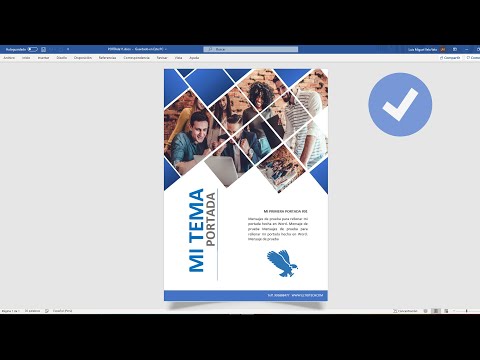
Cómo hacer una Portada en Word paso a paso

El Tío Tech · Ver en YouTube ↗